
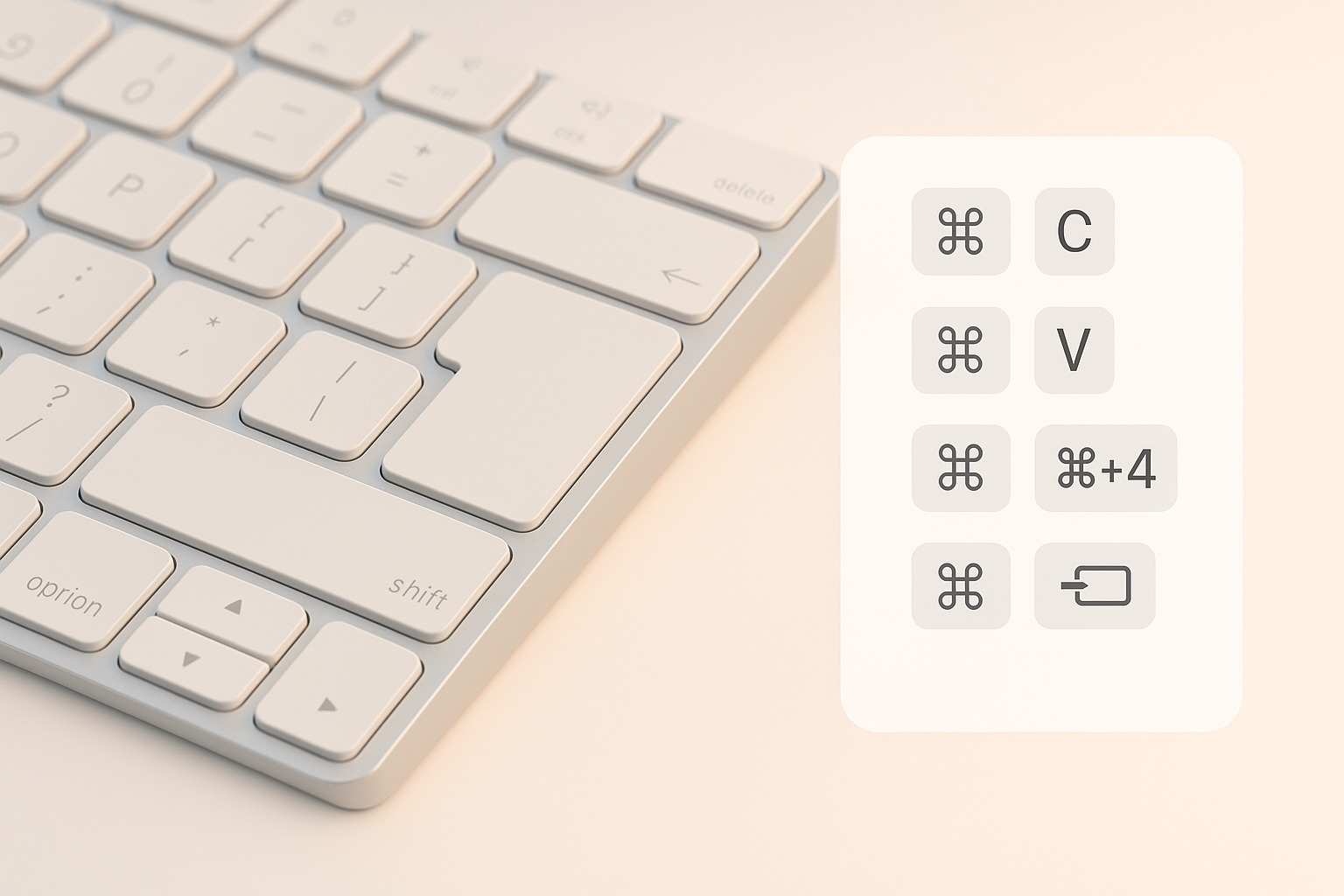
Atalhos de teclado no Mac (macOS) aceleram tarefas diárias e tornam a transição do Windows muito mais suave. Se você migrou do PC para o Mac, entender os principais atalhos é essencial para recuperar produtividade e evitar frustrações.
Este guia reúne os atalhos mais úteis organizados por categoria (sistema, texto, janelas e capturas de tela), com dicas práticas e equivalências para quem vem do Windows. Use como referência rápida enquanto pratica até decorar os comandos.

Como pensar nos atalhos: mapeamento Windows → Mac
Antes da lista, memorize o mapeamento básico:
- Ctrl (Windows) → Command (⌘) no Mac
- Alt → Option (⌥)
- Tecla Windows → Command (⌘)
Essa regra simplifica a conversão dos atalhos que você já conhece.
Atalhos do sistema: navegação e gerenciamento
Esses atalhos ajudam a controlar o sistema, alternar apps e acessar pesquisas rapidamente.
- ⌘ + Espaço — Abrir Spotlight (pesquisa rápida de apps, arquivos e web).
- ⌘ + Tab — Alternar entre aplicativos abertos.
- ⌘ + Q — Fechar o app ativo (equivalente a Alt+F4 em muitos casos).
- ⌘ + H — Ocultar janelas do app atual.
- ⌥ + ⌘ + Esc — Forçar Encerrar (semelhante ao Ctrl+Alt+Del).
- Control + ⌘ + Q — Bloquear tela imediatamente.
- Fn + Delete — Delete à frente (Forward Delete) em teclados que não têm tecla dedicada.
Atalhos de texto: edição e navegação rápida
Essenciais para edição, correção e navegação em textos sem tirar as mãos do teclado.
- ⌘ + C / ⌘ + V / ⌘ + X — Copiar / Colar / Recortar.
- ⌘ + Z — Desfazer; ⌘ + Shift + Z — Refazer.
- ⌘ + A — Selecionar tudo.
- ⌘ + S — Salvar documento.
- Option + ← / → — Mover o cursor palavra a palavra (como Ctrl+←/→ no Windows).
- ⌘ + ← / → — Ir para o início/fim da linha.
- Shift + Option + ← / → — Selecionar palavras inteiras por vez.
- Option + Delete — Apagar a palavra anterior.
Dicas para quem migra do Windows
Se você usava Ctrl + seta para pular palavras, troque por Option + seta. Para selecionar até o início/fim de uma linha, combine Shift com ⌘ + seta.

Atalhos de janelas e áreas de trabalho
Gerencie janelas, espaços e apps com estes atalhos nativos do macOS.
- ⌘ + M — Minimizar janela ativa.
- ⌥ + ⌘ + M — Minimizar todas as janelas do app.
- ⌘ + W — Fechar janela atual.
- ⌘ + ` (acento) — Alternar entre janelas do mesmo aplicativo.
- Control + ↑ — Abrir Mission Control (visualizar janelas e desktops).
- Control + ↓ — Mostrar janelas do app atual.
- Control + ← / → — Alternar entre áreas de trabalho/Spaces (quando configurado).
- ⌘ + Option + H — Ocultar outros apps (foco no app atual).
Capturas de tela: registrar o que importa
Mac traz ferramentas poderosas para capturar a tela; memorize os atalhos para ganhar velocidade.
- ⌘ + Shift + 3 — Captura de tela inteira.
- ⌘ + Shift + 4 — Selecionar área para captura; pressione Espaço para capturar uma janela específica.
- ⌘ + Shift + 5 — Abre a barra de ferramentas de captura (gravar tela, opções e destino).
- ⌘ + Shift + 6 — (MacBooks com Touch Bar) Captura do Touch Bar.
Dicas práticas para incorporar atalhos na rotina
Pequenas mudanças aceleram o aprendizado:
- Aprenda 3-5 atalhos por semana e pratique no dia a dia.
- Use notas ou um papel colado ao monitor com os atalhos que mais precisa.
- Personalize atalhos em Preferências do Sistema → Teclado → Atalhos.
- Treine digitação: velocidade e precisão facilitam o uso de combos com modificadores.
Se quiser aprofundar velocidade de digitação para usar atalhos com mais fluidez, vale conferir materiais e práticas no Blog de Digitação para exercícios e dicas.
Recursos externos e referência
Para uma lista oficial e atualizada de atalhos, consulte a página de suporte da Apple que detalha comandos do macOS e novas funções: Atalhos de teclado no macOS (Apple Support).
Conclusão
Dominar atalhos de teclado no Mac aumenta produtividade e reduz tempo perdido em menus. Comece pelos equivalentes do Windows (Ctrl → ⌘, Alt → Option) e pratique os grupos de atalhos apresentados: sistema, texto, janelas e capturas de tela.

Com pequenas práticas diárias você ganhará velocidade — e ferramentas como exercícios de digitação ajudam a consolidar o uso eficiente do teclado. Experimente os atalhos mais usados por uma semana e ajuste os que não funcionam para seu fluxo de trabalho nas Preferências do Sistema.